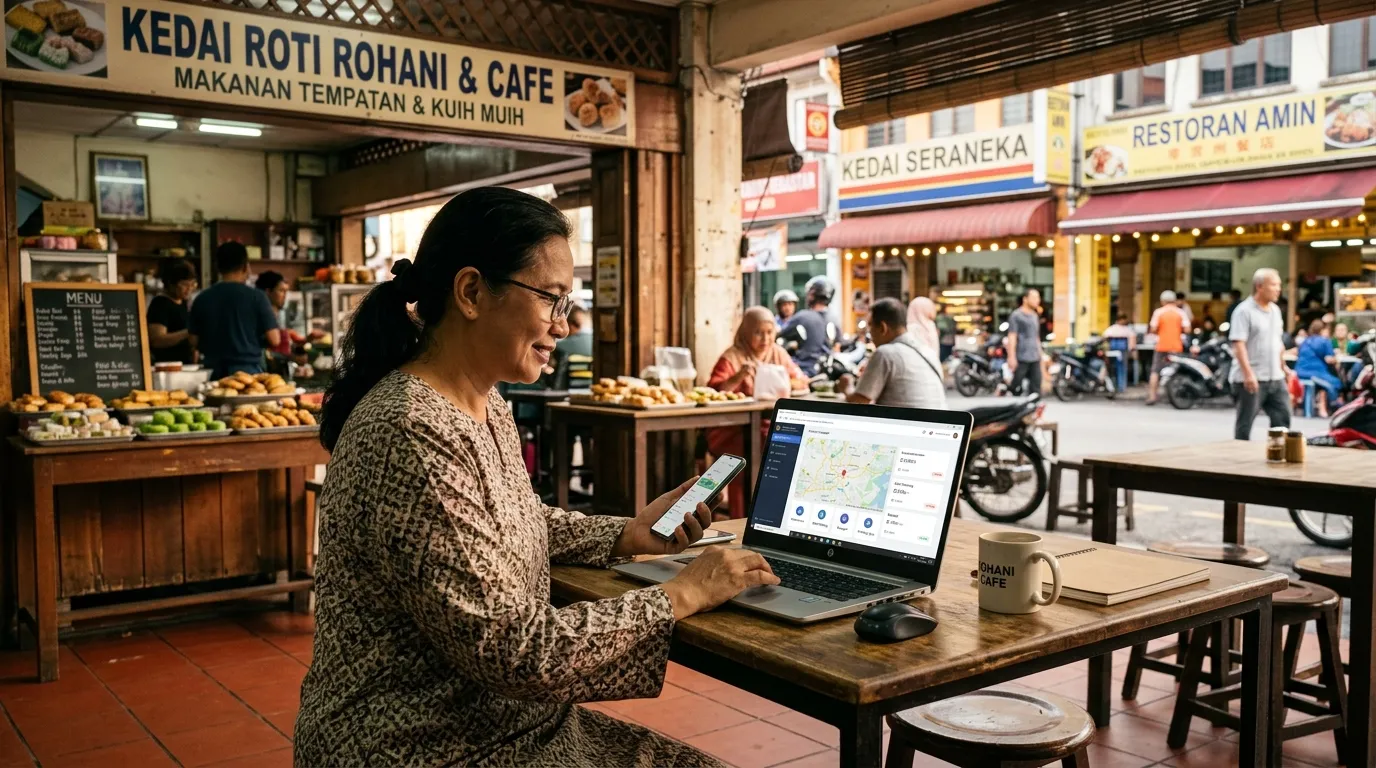
Cara Tambah Multiple Locations dalam Satu GBP Account
Jika anda memiliki lebih daripada satu cawangan perniagaan di Malaysia, menguruskan setiap Google Business Profile (GBP) secara berasingan boleh menjadi tugas yang memakan masa dan berisiko tinggi. Kesilapan kecil seperti maklumat NAP (Nama, Alamat, Nombor Telefon) yang tidak konsisten atau waktu operasi yang berbeza antara cawangan boleh menjejaskan kedudukan carian tempatan anda secara keseluruhan. Artikel ini akan membimbing anda langkah demi langkah cara menambah pelbagai lokasi dalam satu akaun GBP, serta cara memastikan setiap cawangan dioptimumkan dengan sistematik.
Apa yang Anda Perlukan
Sebelum memulakan, pastikan anda menyediakan perkara-perkara berikut:
- Akaun Google yang aktif (akaun perniagaan, bukan akaun peribadi)
- Maklumat lengkap setiap cawangan: nama perniagaan, alamat penuh, nombor telefon, waktu operasi, dan kategori perniagaan
- Akses pengurusan kepada semua lokasi yang ingin didaftarkan
- Sambungan internet yang stabil
- Foto berkualiti untuk setiap lokasi (minimum 5 foto per cawangan)
Nota Penting: Menurut data dalaman GBPAuditLab daripada 20 audit terkini, 5% perniagaan Malaysia masih mempunyai kurang daripada 5 foto dalam profil mereka. Ini adalah antara faktor yang paling mudah diperbaiki namun sering diabaikan.
Masa yang Diperlukan & Tahap Kesukaran
| Perkara | Butiran |
|---|---|
| Masa yang diperlukan | 30 — 60 minit (bergantung kepada bilangan cawangan) |
| Tahap kesukaran | Mudah — Sesuai untuk pemula |
| Platform | Google Business Profile Manager (business.google.com) |
Mengapa Pengurusan Multiple Locations Itu Penting?
Sebelum kita mulakan langkah teknikal, penting untuk anda faham mengapa ini perlu diberi perhatian serius.
Menurut Moz (2023), isyarat GBP menyumbang 36% daripada faktor ranking Local Pack — menjadikannya elemen paling kritikal dalam carian tempatan berbanding mana-mana faktor lain. Sekiranya salah satu cawangan anda mempunyai maklumat yang tidak lengkap atau tidak konsisten, ia bukan sahaja menjejaskan cawangan tersebut, malah boleh mencemarkan reputasi keseluruhan jenama anda dalam hasil carian Google.
BrightLocal (2024) pula melaporkan bahawa 87% pengguna menggunakan Google untuk menilai perniagaan tempatan sebelum membuat keputusan pembelian. Ini bermakna setiap cawangan yang tidak dioptimumkan adalah peluang pelanggan yang terlepas setiap hari.
Data GBPAuditLab menunjukkan bahawa 100% perniagaan yang diaudit tidak mempunyai deskripsi lengkap — dan isyarat yang paling kerap diabaikan ialah bahagian description. Bayangkan impaknya apabila ini berlaku di setiap cawangan anda.
Langkah 1: Log Masuk ke Google Business Profile Manager
Akses platform pengurusan GBP anda dengan membuka pelayar web dan pergi ke business.google.com.
Log masuk menggunakan akaun Google perniagaan anda. Pastikan anda menggunakan akaun yang sama yang digunakan untuk mendaftar lokasi pertama anda. Sekiranya anda mempunyai berbilang akaun Google, semak di penjuru kanan atas skrin untuk memastikan anda berada dalam akaun yang betul.
Langkah 2: Buka Senarai Lokasi Sedia Ada Anda
Semak semua lokasi yang telah didaftarkan dalam akaun anda.
Setelah log masuk, anda akan melihat papan pemuka utama yang memaparkan semua lokasi yang telah dituntut. Klik pada ikon menu (tiga garisan mendatar) di bahagian kiri atas, kemudian pilih "Perniagaan Anda" untuk melihat senarai lengkap semua profil yang berkaitan dengan akaun anda.
Pada peringkat ini, semak sama ada semua cawangan sedia ada anda telah didaftarkan dengan betul. Data GBPAuditLab menunjukkan 0% profil yang belum dituntut dalam kalangan perniagaan yang diaudit — yang bermakna pemilik perniagaan Malaysia semakin sedar tentang kepentingan menuntut profil mereka. Pastikan anda berada dalam kelompok ini untuk setiap cawangan.
Langkah 3: Tambah Lokasi Baharu
Klik butang untuk menambah perniagaan baharu ke dalam akaun anda.
Dalam papan pemuka GBP Manager, cari dan klik butang "+ Tambah Perniagaan" atau "Add Business". Anda akan diberikan tiga pilihan:
- Tambah satu perniagaan — Sesuai jika anda hanya menambah satu atau dua cawangan baharu
- Import perniagaan — Sesuai jika anda mempunyai lebih daripada 10 lokasi (menggunakan fail spreadsheet)
- Minta akses ke profil sedia ada — Sesuai jika cawangan sudah wujud dalam Google tetapi diuruskan oleh orang lain
Untuk kebanyakan SME Malaysia dengan 2 — 9 cawangan, pilih "Tambah satu perniagaan". Kami akan membincangkan kaedah import massal dalam bahagian seterusnya.
Langkah 4: Isi Maklumat Lokasi Baharu dengan Tepat
Lengkapkan semua medan maklumat untuk cawangan baharu anda.
Ini adalah langkah paling kritikal. Isi setiap medan dengan teliti:
4a: Nama Perniagaan
Gunakan nama yang konsisten dengan semua cawangan lain. Jika cawangan pertama anda ialah "Kedai Basikal Maju Sdn Bhd", jangan tukar kepada "Basikal Maju" untuk cawangan kedua. Ketidakkonsistenan NAP adalah punca utama masalah kedudukan carian tempatan.
4b: Kategori Perniagaan
Pilih kategori utama yang sama untuk semua cawangan (melainkan cawangan tersebut menawarkan perkhidmatan yang berbeza). Anda boleh menambah hingga 10 kategori tambahan.
4c: Alamat Lengkap
Masukkan alamat penuh termasuk nombor unit, nama bangunan, nama jalan, poskod, bandar, dan negeri. Jangan singkatkan atau ubah format — pastikan ia sama persis dengan yang tertera di papan tanda cawangan dan laman web anda.
4d: Nombor Telefon
Gunakan nombor telefon unik untuk setiap cawangan. Elakkan menggunakan nombor ibu pejabat untuk semua cawangan kerana ini mengelirukan pelanggan dan algoritma Google.
4e: Waktu Operasi
Data GBPAuditLab mendapati 5% perniagaan tidak mempunyai waktu operasi yang lengkap. Ini adalah kesilapan mudah yang boleh menyebabkan pelanggan tidak pasti sama ada cawangan anda dibuka atau tidak. Isi waktu operasi dengan tepat untuk setiap hari, termasuk hari cuti umum.
Langkah 5: Sahkan Lokasi Anda
Lengkapkan proses pengesahan untuk setiap lokasi baharu.
Google memerlukan pengesahan untuk memastikan anda adalah pemilik sah cawangan tersebut. Kaedah pengesahan yang tersedia termasuk:
- Poskod (Postcard) — Google menghantar poskod dengan kod pengesahan ke alamat cawangan anda (mengambil masa 5 — 14 hari bekerja)
- Telefon — Kod pengesahan dihantar melalui panggilan atau SMS ke nombor telefon cawangan
- E-mel — Kod dihantar ke alamat e-mel yang berkaitan
- Video rakaman — Untuk sesetengah jenis perniagaan, Google mungkin meminta rakaman video bagi mengesahkan lokasi fizikal
Kaedah yang disyorkan: Gunakan pengesahan melalui telefon atau e-mel untuk kelulusan yang lebih pantas. Pengesahan melalui poskod mengambil masa paling lama.
Penting: Sehingga pengesahan selesai, profil cawangan anda tidak akan muncul dalam hasil carian Google. Pastikan anda menyelesaikan proses ini secepat mungkin.
Langkah 6: Optimumkan Setiap Profil Cawangan
Lengkapkan semua bahagian profil untuk setiap cawangan selepas pengesahan.
Setelah profil disahkan, jangan biarkan ia "biar kosong" — ini adalah kesilapan yang sering dilakukan oleh pemilik perniagaan Malaysia. Menurut Google (2024), maklumat GBP yang lengkap dan tepat secara langsung meningkatkan kedudukan carian tempatan anda.
Untuk setiap cawangan, pastikan anda melengkapkan:
✅ Deskripsi Perniagaan
Tulis deskripsi unik untuk setiap cawangan (maksimum 750 aksara). Data GBPAuditLab mendedahkan bahawa 100% perniagaan yang diaudit tidak mempunyai deskripsi lengkap — ini bermakna anda sudah mempunyai kelebihan daya saing jika anda melengkapkan bahagian ini!
Sertakan kata kunci tempatan yang relevan seperti nama kawasan, bandar, atau negeri cawangan tersebut. Contoh: "Kedai kami di Ara Damansara menawarkan..."
✅ Foto dan Video
Muat naik minimum 5 foto berkualiti tinggi untuk setiap cawangan, termasuk:
- Foto eksterior cawangan (dari sudut pandang pelanggan yang berjalan menghampiri kedai)
- Foto interior
- Foto produk atau perkhidmatan
- Foto pasukan atau kakitangan
✅ Pautan Laman Web
Data GBPAuditLab menunjukkan 60% perniagaan tiada pautan laman web dalam profil GBP mereka. Sekiranya setiap cawangan anda mempunyai halaman khusus di laman web, gunakan URL halaman tersebut. Jika tidak, gunakan URL laman web utama.
✅ Perkhidmatan dan Produk
Tambah senarai perkhidmatan atau produk yang ditawarkan khusus untuk setiap cawangan, terutamanya jika cawangan berbeza menawarkan item yang berbeza.
Langkah 7: Tambah Lokasi Secara Massal (Untuk 10+ Cawangan)
Gunakan kaedah import spreadsheet jika anda mempunyai 10 atau lebih cawangan.
Jika perniagaan anda mempunyai 10 lokasi atau lebih, Google menyediakan pilihan untuk memohon pengesahan massal (bulk verification). Ini mempercepatkan proses secara signifikan. Berikut adalah caranya:
- Dari papan pemuka GBP, klik "+ Tambah Perniagaan"
- Pilih "Import perniagaan"
- Muat turun templat spreadsheet Google yang disediakan
- Isi semua maklumat cawangan dalam spreadsheet tersebut (satu baris = satu cawangan)
- Muat naik semula fail yang telah dilengkapkan
- Hantar permohonan pengesahan massal kepada Google
Nota: Pengesahan massal memerlukan semakan manual oleh pihak Google dan boleh mengambil masa beberapa minggu. Pastikan semua maklumat dalam spreadsheet adalah tepat sebelum menghantar.
Langkah 8: Audit Setiap Lokasi dengan GBPAuditLab
Jalankan audit sistematik untuk setiap cawangan menggunakan GBPAuditLab.
Setelah semua cawangan didaftarkan dan dioptimumkan, langkah terakhir — dan paling penting — ialah memastikan setiap profil berada dalam keadaan terbaik secara berterusan.
Ini adalah cabaran sebenar bagi pemilik perniagaan berbilang cawangan: bagaimana untuk memantau semua lokasi serentak dan mengesan jurang (gaps) sebelum ia menjejaskan kedudukan carian anda?
GBPAuditLab direka khas untuk menyelesaikan masalah ini bagi pemilik perniagaan Malaysia. Dengan mengaudit profil GBP anda menggunakan GBPAuditLab, anda akan mendapat:
- Skor audit untuk setiap cawangan (skala 0 — 100)
- Senarai elemen yang lengkap dan yang tidak lengkap — termasuk deskripsi, foto, waktu operasi, pautan laman web, dan lebih banyak lagi
- Pengenalpastian ketidakkonsistenan NAP antara cawangan
- Cadangan tindakan prioriti yang jelas dan mudah difahami
Data terkini kami menunjukkan purata skor audit perniagaan Malaysia ialah 70.4/100 — bermakna masih banyak ruang untuk penambahbaikan. Perniagaan yang mengambil tindakan berdasarkan laporan audit GBPAuditLab berupaya meningkatkan keterlihatan mereka dalam hasil carian tempatan dengan lebih sistematik.
🚀 Cuba GBPAuditLab Sekarang
Pergi ke gbpauditlab.com, masukkan nama perniagaan atau URL GBP anda, dan dapatkan laporan audit percuma untuk setiap cawangan anda dalam masa kurang dari seminit. Kenal pasti jurang, betulkan ketidakkonsistenan, dan pastikan setiap cawangan anda bersedia untuk mendominasi carian tempatan di kawasan masing-masing.
Ringkasan: Senarai Semak Multiple Locations GBP
Gunakan senarai semak ini sebagai panduan anda:
- [ ] Log masuk ke Google Business Profile Manager
- [ ] Semak semua lokasi sedia ada
- [ ] Tambah setiap cawangan baharu (satu persatu atau melalui import massal)
- [ ] Lengkapkan semua maklumat NAP dengan konsisten
- [ ] Sahkan setiap lokasi
- [ ] Tulis deskripsi unik untuk setiap cawangan
- [ ] Muat naik minimum 5 foto per cawangan
- [ ] Tambah pautan laman web untuk setiap cawangan
- [ ] Isi waktu operasi dengan tepat
- [ ] Jalankan audit GBPAuditLab untuk setiap cawangan
Artikel ini dikemaskini berdasarkan panduan terkini Google Business Profile dan data audit GBPAuditLab (2024).
Audit GBP Perniagaan Anda Sekarang
Percuma. Dalam 60 saat. Tiada kad kredit diperlukan.
Mula Audit Percuma →