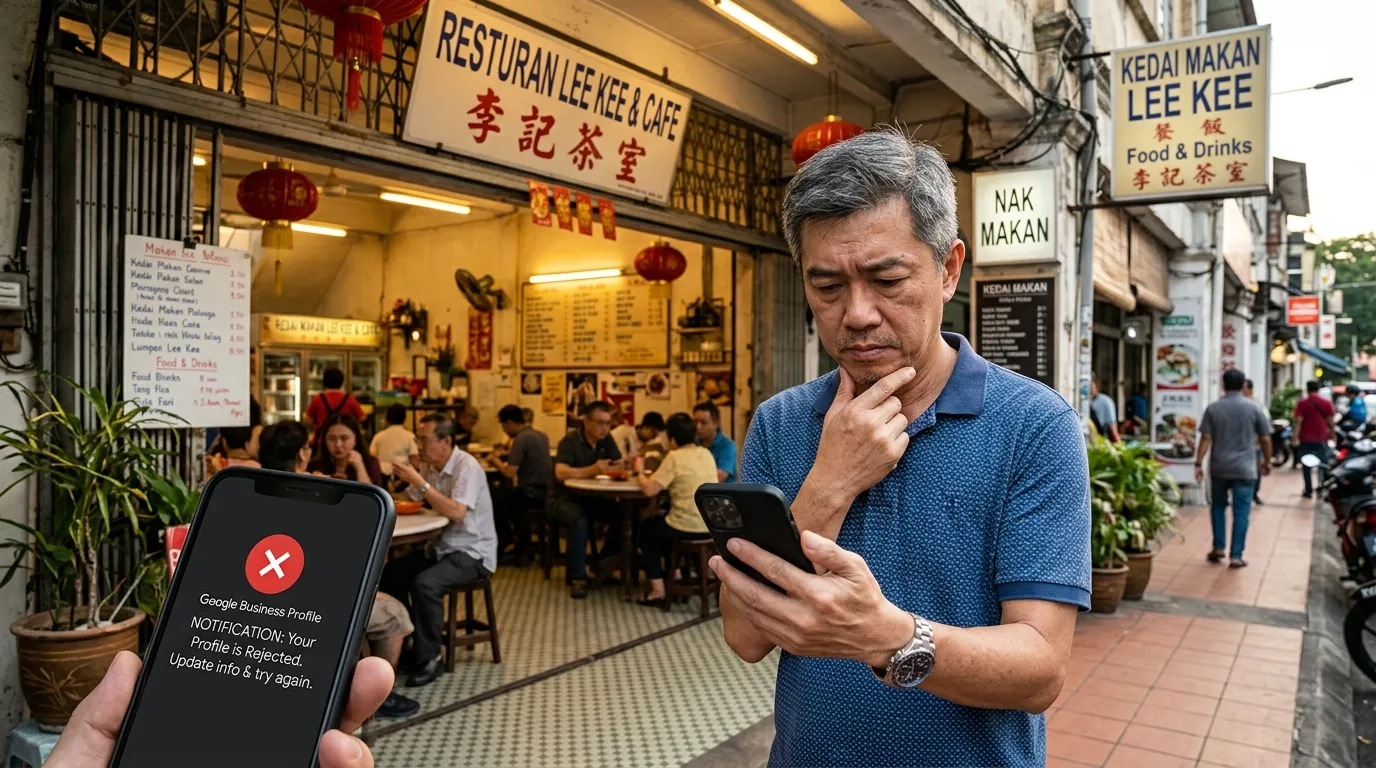
Gambar GBP Ditolak — Kenapa dan Cara Fix
Anda baru sahaja memuat naik gambar terbaru kedai atau produk anda ke Google Business Profile (GBP), tetapi gambar tersebut tidak muncul — atau lebih teruk lagi, anda menerima notifikasi bahawa gambar anda telah ditolak. Situasi ini lebih biasa daripada yang anda sangka, dan ia boleh memberi kesan negatif kepada kepercayaan pelanggan serta kedudukan carian tempatan perniagaan anda di Malaysia.
Menurut BrightLocal (2024), sebanyak 87% pengguna menggunakan Google untuk menilai perniagaan tempatan sebelum membuat keputusan pembelian. Ini bermakna gambar yang lengkap dan berkualiti tinggi di profil GBP anda bukan sekadar hiasan — ia adalah sebahagian daripada strategi pemasaran digital anda yang serius. Artikel ini akan menerangkan punca-punca utama gambar GBP ditolak dan langkah-langkah tepat untuk menyelesaikan masalah ini.
Apa yang Anda Perlukan
Sebelum memulakan, pastikan anda mempunyai perkara berikut:
- Akaun Google yang dikaitkan dengan GBP perniagaan anda
- Akses pentadbir kepada profil Google Business Profile anda
- Gambar baharu yang ingin dimuat naik (dalam format JPG, PNG, atau TIFF)
- Peranti — komputer riba, komputer desktop, atau telefon pintar
- Sambungan internet yang stabil
Masa yang Diperlukan: 15 – 30 minit Tahap Kesukaran: Mudah (Sesuai untuk pemula)
Kenapa Gambar GBP Ditolak? Punca-Punca Utama
Sebelum kita masuk ke langkah-langkah penyelesaian, adalah penting untuk memahami kenapa penolakan ini berlaku. Google mempunyai garis panduan ketat bagi memastikan kualiti dan kesesuaian kandungan dalam semua profil perniagaan. Berikut adalah punca-punca yang paling kerap berlaku:
1. Saiz atau Format Fail Tidak Memenuhi Syarat
Google menetapkan had minimum dan maksimum untuk gambar yang dimuat naik ke GBP. Jika fail gambar anda terlalu kecil, terlalu besar, atau dalam format yang tidak disokong, ia akan ditolak secara automatik.
Syarat minimum Google untuk gambar GBP:
- Saiz fail: Antara 10 KB hingga 5 MB
- Resolusi minimum: 250 x 250 piksel
- Resolusi yang disyorkan: 720 x 720 piksel ke atas
- Format yang diterima: JPG, PNG, TIFF
2. Kandungan Gambar Melanggar Dasar Google
Google menolak gambar yang mengandungi kandungan berikut:
- Imej seksual atau lucah
- Kandungan kekerasan atau grafik
- Tanda air atau logo pihak ketiga yang ketara
- Teks promosi berlebihan (contoh: "DISKAUN 50%!" dalam gambar)
- Gambar yang tidak berkaitan dengan perniagaan anda
- Gambar yang mengandungi maklumat peribadi seperti nombor telefon atau alamat e-mel dalam imej itu sendiri
3. Gambar Berkualiti Rendah atau Kabur
Gambar yang sangat pixelated, kabur, gelap, atau mempunyai kualiti visual yang rendah akan sering ditolak oleh sistem automatik Google. Ini termasuk gambar yang diambil dalam pencahayaan yang sangat buruk atau gambar yang telah dipotong secara tidak wajar.
4. Metadata Gambar Bermasalah
Dalam sesetengah kes, metadata yang tertanam dalam fail gambar (seperti data EXIF yang rosak atau metadata yang mengandungi maklumat tidak sesuai) boleh mencetuskan penolakan automatik oleh sistem Google.
5. Profil GBP Sedang Dalam Semakan atau Digantung
Jika profil GBP anda sedang dalam proses semakan oleh Google, atau jika terdapat isu pematuhan lain pada profil anda, semua kemas kini termasuk gambar mungkin akan ditangguhkan atau ditolak sehingga isu tersebut diselesaikan.
Cara Fix: Panduan Langkah demi Langkah
Langkah 1: Semak Status Gambar dalam GBP Anda
Log masuk ke akaun Google Business Profile anda dan semak bahagian gambar untuk memahami status semasa.
- Buka business.google.com dan log masuk dengan akaun Google anda.
- Pilih perniagaan anda daripada senarai jika anda mempunyai lebih daripada satu profil.
- Klik pada menu "Foto" di panel sebelah kiri.
- Semak sama ada terdapat sebarang notifikasi penolakan atau gambar yang tidak muncul.
Nota Penting: Data daripada GBPAuditLab menunjukkan bahawa 5.88% perniagaan Malaysia yang diaudit mempunyai kurang daripada 5 foto dalam profil GBP mereka. Ini adalah angka yang membimbangkan memandangkan gambar memainkan peranan penting dalam menarik pelanggan.
Langkah 2: Periksa Spesifikasi Teknikal Gambar Anda
Pastikan gambar yang ingin anda muat naik memenuhi semua keperluan teknikal Google sebelum mencuba semula.
- Klik kanan pada fail gambar anda dan pilih "Properties" (Windows) atau "Get Info" (Mac).
- Semak saiz fail — pastikan ia antara 10 KB hingga 5 MB.
- Semak dimensi gambar — pastikan sekurang-kurangnya 720 x 720 piksel.
- Pastikan format fail adalah JPG atau PNG (yang paling sesuai untuk GBP).
Cara mengubah saiz gambar dengan mudah:
- Gunakan aplikasi percuma seperti Canva (canva.com) untuk mengubah saiz dan mengoptimumkan gambar anda.
- Untuk pemampatan fail, gunakan TinyPNG (tinypng.com) bagi mengurangkan saiz fail tanpa menjejaskan kualiti visual.
Langkah 3: Semak Kandungan Gambar Mengikut Dasar Google
Tinjau semula setiap gambar yang ditolak dan bandingkan kandungannya dengan garis panduan dasar Google.
Tanya soalan-soalan berikut untuk setiap gambar:
- Adakah gambar ini berkaitan terus dengan perniagaan saya? (premis, produk, pasukan, atau perkhidmatan)
- Adakah terdapat teks promosi yang berlebihan dalam gambar?
- Adakah gambar ini jelas, terang, dan tidak kabur?
- Adakah gambar ini bebas daripada kandungan sensitif atau tidak sesuai?
- Adakah gambar ini original dan bukan salinan daripada laman web lain?
Menurut Google (2024), maklumat GBP yang lengkap dan tepat — termasuk gambar yang berkualiti — secara langsung meningkatkan kedudukan carian tempatan anda. Ini disokong oleh data Moz (2023) yang mendapati bahawa isyarat GBP menyumbang kepada 36% faktor kedudukan dalam local pack.
Langkah 4: Bersihkan Metadata Gambar
Buang sebarang metadata yang bermasalah daripada fail gambar anda sebelum memuat naik semula.
- Di Windows: Klik kanan fail gambar → "Properties" → Tab "Details" → Klik "Remove Properties and Personal Information" → Pilih "Remove the following properties from this file" → Pilih semua → OK.
- Di Mac: Buka gambar dalam aplikasi "Preview" → Export sebagai fail baharu dalam format JPG atau PNG — ini akan membersihkan sebahagian besar metadata.
- Dalam talian: Gunakan alat seperti ExifPurge atau Exif Remover untuk membersihkan metadata secara percuma.
Langkah 5: Semak Status Keseluruhan Profil GBP Anda
Pastikan profil GBP anda tidak mempunyai isu lain yang mungkin menyebabkan penolakan gambar secara tidak langsung.
- Dalam GBP, semak sama ada terdapat sebarang amaran atau notifikasi di bahagian atas papan pemuka.
- Periksa sama ada profil anda telah disahkan sepenuhnya — profil yang belum disahkan mungkin menghadapi had dalam memuat naik kandungan.
- Semak bahawa maklumat asas seperti nama perniagaan, alamat, dan nombor telefon adalah tepat dan konsisten.
Fakta daripada GBPAuditLab: Daripada 17 audit yang dijalankan dalam 90 hari lepas, 100% perniagaan Malaysia yang diaudit didapati tiada deskripsi profil yang lengkap. Jika isyarat penting seperti deskripsi diabaikan, ini boleh memberi impak negatif kepada keseluruhan prestasi profil GBP anda, termasuk cara Google memproses kemas kini gambar.
Langkah 6: Muat Naik Semula Gambar yang Betul
Muat naik semula gambar anda yang telah diperbaiki mengikut langkah-langkah di atas.
- Dalam GBP, klik "Tambah Foto" atau "Add Photo".
- Pilih kategori yang sesuai untuk gambar anda:
- Logo — Gambar logo rasmi perniagaan anda - Foto Sampul — Gambar utama yang mewakili perniagaan anda - Foto — Gambar am perniagaan, produk, atau premis
- Pilih fail gambar yang telah dioptimumkan daripada peranti anda.
- Tunggu proses muat naik selesai dan semak sama ada gambar berjaya dipaparkan.
Tip: Muat naik gambar secara berperingkat — jangan muat naik terlalu banyak gambar sekaligus kerana ini boleh mencetuskan sistem semakan automatik Google.
Langkah 7: Hubungi Sokongan Google Jika Masalah Berterusan
Hubungi pasukan sokongan Google jika gambar anda masih ditolak walaupun selepas mengikuti semua langkah di atas.
- Pergi ke support.google.com/business.
- Klik "Hubungi kami" atau "Contact Us".
- Pilih isu yang berkaitan dengan gambar atau foto.
- Pilih kaedah hubungan — sembang langsung (live chat) atau e-mel biasanya yang paling pantas.
- Terangkan masalah anda dengan jelas, termasuk jenis gambar yang ditolak dan langkah-langkah yang telah anda ambil.
Langkah Terakhir: Audit Penuh GBP Anda dengan GBPAuditLab
Masalah gambar yang ditolak mungkin hanya merupakan satu daripada banyak isu yang ada pada profil GBP anda. Berdasarkan data audit kami, purata skor audit GBP perniagaan Malaysia hanyalah 71.4 daripada 100 — dan kebanyakan pemilik perniagaan tidak sedar tentang kelemahan-kelemahan ini sehingga terlambat.
Dengan menjalankan audit GBP yang menyeluruh melalui GBPAuditLab, anda dapat:
- Mengenal pasti semua isu yang mempengaruhi prestasi profil GBP anda
- Mendapat laporan terperinci tentang gambar, deskripsi, waktu operasi, dan lain-lain
- Memahami kedudukan perniagaan anda berbanding pesaing tempatan
- Mendapat cadangan konkrit untuk meningkatkan skor profil anda
🔍 Jalankan Audit GBP Percuma Anda Sekarang di GBPAuditLab →
Ingat: Profil GBP yang lengkap dan optimum bukan sahaja membantu pelanggan menemui anda — ia juga membina kepercayaan dan meningkatkan peluang perniagaan anda muncul dalam hasil carian tempatan Google. Jangan biarkan isu teknikal kecil seperti gambar yang ditolak menghalang pertumbuhan perniagaan anda.
Bacaan Lanjut
Jika anda menghadapi masalah lain dengan profil GBP anda, artikel-artikel berikut mungkin berguna untuk anda:
Audit GBP Perniagaan Anda Sekarang
Percuma. Dalam 60 saat. Tiada kad kredit diperlukan.
Mula Audit Percuma →