
GBP Menunjukkan Alamat Salah — Cara Anda Betulkan dengan Mudah
Bayangkan seorang pelanggan baru ingin mengunjungi kedai anda. Mereka membuka Google Maps, mencari nama perniagaan anda, dan mengikut arahan GPS — tetapi tiba di lokasi yang salah. Situasi ini lebih biasa berlaku daripada yang anda sangka. Alamat yang salah atau tidak lengkap dalam Google Business Profile (GBP) bukan sahaja membuang masa pelanggan, malah boleh merosakkan reputasi perniagaan anda secara kekal.
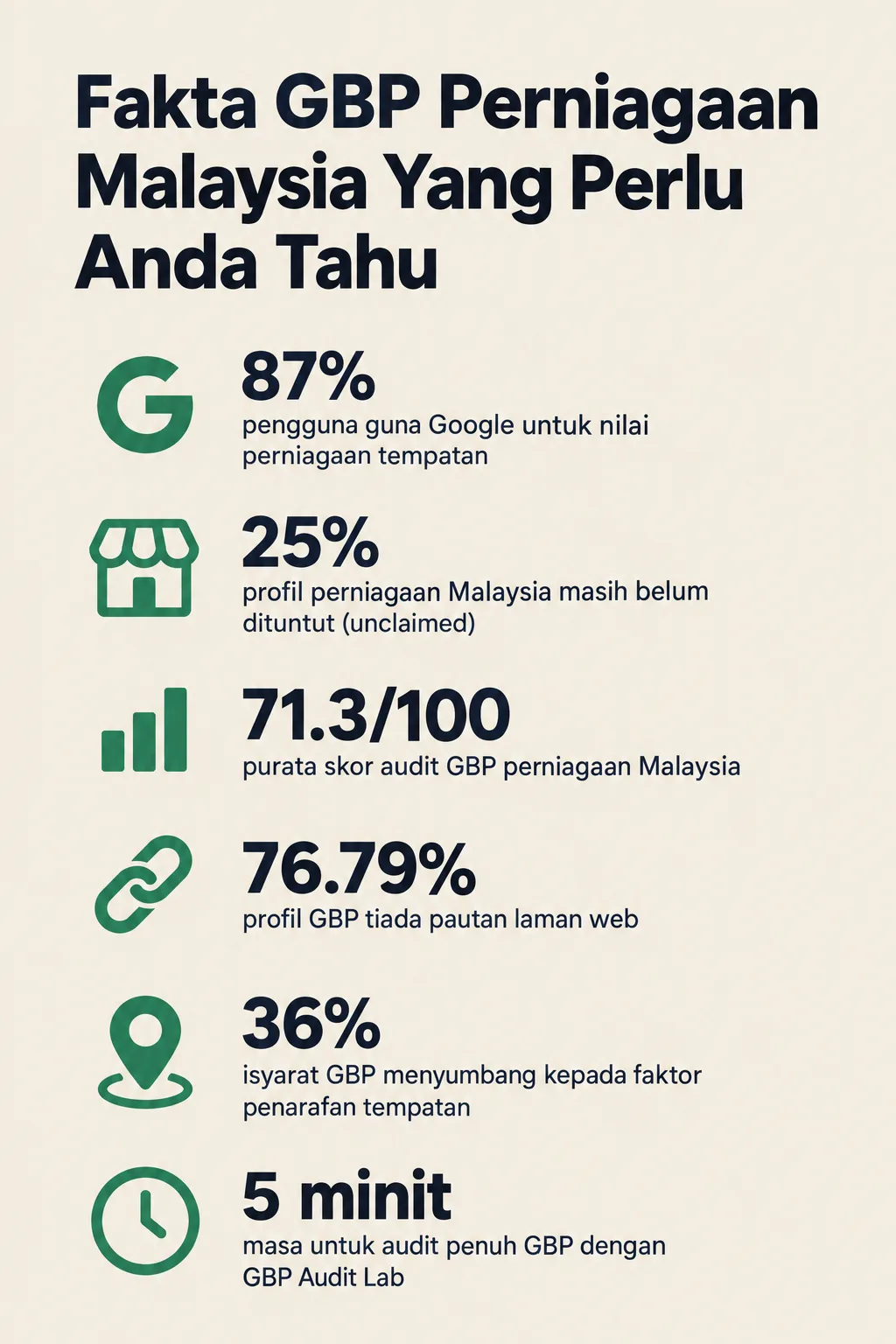
Menurut kajian BrightLocal (2024), sebanyak 87% pengguna menggunakan Google untuk menilai perniagaan tempatan sebelum membuat keputusan pembelian. Ini bermakna maklumat alamat yang tepat dalam GBP anda bukan sekadar kemudahan — ia adalah keperluan perniagaan yang kritikal.
Panduan langkah demi langkah ini akan membantu anda mengenal pasti punca alamat salah dalam GBP dan cara membetulkannya dengan sistematik, walaupun anda seorang pemula yang baru bermula dengan pemasaran digital.
Apa yang Anda Perlukan
Sebelum memulakan proses pembetulan, pastikan anda menyediakan perkara berikut:
- Akaun Google yang digunakan untuk mendaftar GBP perniagaan anda
- Akses penuh sebagai Pemilik (Owner) kepada profil GBP — bukan sekadar Pengurus (Manager)
- Alamat penuh perniagaan yang betul, termasuk nombor unit, tingkat, nama bangunan, nama jalan, poskod, bandar, dan negeri
- Dokumen sokongan seperti bil utiliti, surat tawaran premis, atau lesen perniagaan (diperlukan jika Google meminta pengesahan semula)
- Sambungan internet yang stabil
Masa yang Diperlukan: 15–30 minit untuk pembetulan asas. Jika Google memerlukan pengesahan semula, proses boleh mengambil masa 3–14 hari bekerja.
Tahap Kesukaran: Mudah (0/100) — Sesuai untuk pemilik perniagaan kecil tanpa latar belakang teknikal.
Langkah 1: Sahkan Bahawa Alamat GBP Anda Memang Salah
Semak profil GBP anda dari perspektif pelanggan sebelum membuat sebarang perubahan.
Buka Google Maps dalam mod penyamaran (incognito mode) atau gunakan peranti lain yang tidak log masuk ke akaun Google anda. Cari nama perniagaan anda atau taip "gbp alamat salah malaysia" untuk memahami konteks masalah ini dengan lebih luas. Periksa alamat yang dipaparkan kepada orang awam — adakah ia tepat dari segi nombor, nama jalan, poskod, dan kawasan?
Langkah ini penting kerana kadangkala pemilik perniagaan mengedit alamat dalam dashboard GBP mereka, tetapi perubahan itu belum diluluskan oleh Google dan masih dalam semakan (under review). Dengan menyemak dari sudut pandang pelanggan, anda mendapat gambaran sebenar tentang apa yang mereka lihat.
Catat dengan tepat bahagian mana dalam alamat yang salah — adakah nombor jalan, poskod, atau nama kawasan? Maklumat ini penting untuk langkah seterusnya.
Langkah 2: Log Masuk ke Google Business Profile Manager
Akses dashboard GBP anda melalui saluran rasmi.
Pergi ke business.google.com dan log masuk menggunakan akaun Google yang berdaftar sebagai Pemilik profil perniagaan anda. Jika anda mempunyai lebih daripada satu profil perniagaan, pastikan anda memilih profil yang betul daripada senarai yang terpapar.
Perlu diingatkan bahawa hanya Pemilik (Owner) dan Pemilik Utama (Primary Owner) yang mempunyai kebenaran untuk mengedit maklumat asas seperti alamat. Jika anda hanya didaftarkan sebagai Pengurus (Manager), anda perlu meminta pemilik asal untuk membuat perubahan atau memindahkan hak pemilikan kepada anda terlebih dahulu.
Berdasarkan data GBP Audit Lab daripada 56 audit yang dijalankan dalam tempoh 90 hari lepas, 25% profil perniagaan Malaysia masih belum dituntut (unclaimed). Ini bermakna satu dalam empat perniagaan tidak mempunyai kawalan ke atas maklumat yang dipaparkan kepada pelanggan — termasuk alamat mereka.
Langkah 3: Navigasi ke Bahagian Maklumat (Info)
Cari tetapan alamat dalam profil GBP anda.
Dalam dashboard GBP, klik pada nama perniagaan anda untuk membuka profil. Kemudian klik "Edit profile" atau ikon pensel yang terpapar berhampiran nama perniagaan anda. Ini akan membuka panel maklumat perniagaan.
Terdapat dua cara untuk mengakses tetapan ini:
- Melalui laman utama Google Search — Cari nama perniagaan anda dalam Google, kemudian klik "Edit profile" yang terpapar dalam panel pengurusan GBP di atas hasil carian.
- Melalui business.google.com — Klik profil perniagaan, kemudian pilih tab "Info" atau "Edit profile".
Kedua-dua kaedah membawa anda ke tempat yang sama. Pilih mana-mana yang lebih selesa untuk anda.
Langkah 4: Edit dan Kemaskini Alamat yang Salah
Betulkan alamat dengan teliti dan menyeluruh.
Klik pada bahagian alamat dalam panel maklumat. Anda akan dapat mengedit setiap komponen alamat secara berasingan:
- Nombor dan nama jalan — Pastikan tiada kesilapan ejaan atau nombor yang terbalik
- Kawasan/Taman/Bandar — Gunakan nama kawasan yang diiktiraf Google Maps
- Poskod — Poskod yang salah adalah punca utama masalah navigasi GPS
- Negeri — Pilih dari senarai juntai bawah (dropdown) yang disediakan
- Negara — Pastikan ia ditetapkan sebagai Malaysia
Petua penting: Jika perniagaan anda beroperasi dari rumah atau tidak mempunyai premis fizikal yang boleh dikunjungi pelanggan, anda boleh memilih untuk menyembunyikan alamat dan hanya menunjukkan kawasan perkhidmatan (service area) sahaja. Ini lebih baik daripada memaparkan alamat yang mengelirukan pelanggan.
Setelah selesai mengedit, klik "Save" atau "Simpan". Google akan mula memproses perubahan anda.
Langkah 5: Fahami Proses Semakan Google
Tunggu dan pantau status perubahan anda.
Selepas anda menyimpan alamat baharu, Google tidak akan terus memaparkan perubahan tersebut. Sebaliknya, ia akan melalui proses semakan automatik yang boleh mengambil masa dari beberapa jam hingga 3 hari dalam kebanyakan kes. Dalam situasi tertentu — terutama jika alamat baharu berbeza dengan ketara dari alamat lama — Google mungkin memerlukan pengesahan semula melalui poskad, telefon, atau video.
Ini adalah mekanisme keselamatan Google untuk mencegah pihak yang tidak bertanggungjawab daripada mengubah maklumat perniagaan orang lain. Walaupun ia kadangkala memerlukan kesabaran, proses ini melindungi perniagaan anda dalam jangka masa panjang.
Semasa menunggu, anda boleh menyemak status perubahan dalam dashboard GBP. Jika status menunjukkan "Pending" atau "Under review", bermakna Google masih menyemak perubahan tersebut — ini adalah normal.
Untuk memahami lebih lanjut tentang situasi di mana maklumat GBP berubah tanpa pengetahuan anda, baca artikel kami: Kenapa Info GBP Berubah Sendiri dan Cara Hentikannya.
Langkah 6: Semak Penanda Pin di Google Maps
Pastikan kedudukan pin peta anda sepadan dengan alamat yang betul.
Ini adalah langkah yang sering diabaikan oleh pemilik perniagaan. Walaupun alamat teks dalam GBP anda betul, penanda pin (map pin) di Google Maps mungkin masih berada di lokasi yang salah — dan inilah yang menentukan ke mana GPS membawa pelanggan anda.
Dalam panel edit GBP anda, cari bahagian "Location" atau "Lokasi". Anda akan melihat peta kecil dengan pin yang menunjukkan lokasi perniagaan anda. Jika pin tersebut tidak tepat, seret dan letak semula pin ke lokasi yang betul di atas peta.
Untuk perniagaan yang terletak dalam kompleks bangunan, kawasan perindustrian, atau kawasan perumahan yang padat, langkah ini adalah sangat kritikal. Pin yang tepat memastikan pelanggan yang menggunakan navigasi GPS akan tiba di hadapan pintu premis anda, bukan di tempat lain dalam kawasan yang sama.
Langkah 7: Semak Konsistensi NAP Merentas Platform
Pastikan nama, alamat, dan nombor telefon (NAP) anda konsisten di semua platform dalam talian.
Maklumat NAP yang tidak konsisten antara GBP, laman web anda, Facebook, direktori perniagaan, dan platform lain boleh mengelirukan Google — dan akhirnya menjejaskan kedudukan anda dalam hasil carian tempatan. Menurut Moz (2023), isyarat GBP menyumbang sebanyak 36% daripada faktor penarafan tempatan, menjadikan ketepatan maklumat ini sangat penting.
Semak platform-platform berikut dan pastikan alamat anda sama persis:
- Laman web rasmi perniagaan — Terutama halaman "Hubungi Kami"
- Facebook Business Page
- Direktori perniagaan seperti Yellzz, 118 Malaysia, dan sebagainya
- Profil media sosial lain seperti Instagram dan TikTok
Jika anda mendapati ketidakkonsistenan, kemaskini setiap platform satu per satu sehingga semuanya sepadan dengan alamat betul yang telah anda tetapkan dalam GBP.
Langkah 8: Semak Sama Ada Terdapat Senarai Pendua (Duplicate Listing)
Kenal pasti sama ada terdapat profil GBP pendua yang menyebabkan kekeliruan.
Kadangkala, masalah alamat salah bukan berpunca dari profil utama anda, tetapi dari senarai GBP pendua yang wujud secara tidak sengaja — mungkin dicipta oleh pengguna Google yang lain, atau dari masa lalu semasa anda mendaftar beberapa kali. Profil pendua boleh memaparkan alamat lama atau alamat yang salah kepada pelanggan.
Untuk mengesan masalah ini, cari nama perniagaan anda dalam Google Maps dan lihat sama ada terdapat lebih daripada satu entri untuk perniagaan anda. Jika ada, anda perlu menggabungkan (merge) atau memadam senarai pendua tersebut.
Baca panduan lengkap kami tentang perkara ini: Duplicate GBP Listing — Cara Detect dan Merge.
Langkah 9: Jalankan Audit GBP Menyeluruh dengan GBP Audit Lab
Audit profil GBP anda secara menyeluruh untuk mengesan semua isu yang mungkin terlepas pandang.
Membetulkan alamat adalah langkah yang baik, tetapi ia mungkin hanya satu daripada beberapa isu yang mempengaruhi prestasi GBP anda. Data dalaman GBP Audit Lab menunjukkan bahawa purata skor audit profil GBP perniagaan Malaysia ialah 71.3/100 — bermakna masih banyak ruang penambahbaikan yang boleh dilakukan.
Antara isu lain yang kerap ditemui:
- 76.79% profil tidak mempunyai pautan laman web
- 5.36% perniagaan mempunyai kurang dari 5 foto dalam profil mereka
- 3.57% perniagaan tidak menyenaraikan waktu operasi langsung
Setiap isu ini boleh menjejaskan keupayaan pelanggan untuk menjumpai dan menghubungi perniagaan anda.
Dengan menggunakan GBP Audit Lab, anda boleh menjalankan audit menyeluruh terhadap profil GBP perniagaan anda dalam masa kurang dari 5 minit. Alat ini akan mengenal pasti dengan tepat bahagian mana dalam profil anda yang memerlukan perhatian — termasuk masalah alamat, ketiadaan foto, ketiadaan waktu operasi, dan banyak lagi.
Cuba audit percuma anda hari ini di gbpauditlab.com dan ketahui skor sebenar GBP perniagaan anda.
Soalan Lazim
Untuk maklumat lanjut tentang menyelesaikan masalah GBP yang lain, layari panduan induk kami: GBP Troubleshooting Malaysia — Semua Masalah & Penyelesaian.
Rumusan
Alamat yang salah dalam Google Business Profile adalah masalah yang boleh diselesaikan, tetapi ia memerlukan tindakan segera. Setiap hari alamat anda kekal salah, pelanggan berpotensi terlepas peluang untuk menemui perniagaan anda — dan pesaing anda yang mungkin mendapat manfaatnya.
Ikut lapan langkah yang telah digariskan dalam panduan ini, mulai dari mengesahkan masalah, mengedit alamat dalam GBP, memastikan pin peta tepat, menyelaraskan NAP merentas semua platform, sehinggalah menjalankan audit menyeluruh untuk memastikan tiada isu lain yang terlepas pandang.
Ingat: Google sendiri mengesahkan bahawa maklumat GBP yang lengkap dan tepat meningkatkan kedudukan dalam carian tempatan. Dengan memastikan alamat anda betul hari ini, anda melabur dalam keterlihatan jangka panjang perniagaan anda di hadapan pelanggan yang paling penting — mereka yang berada berhampiran anda dan sedang mencari perkhidmatan yang anda tawarkan.
Audit GBP Perniagaan Anda Sekarang
Percuma. Dalam 60 saat. Tiada kad kredit diperlukan.
Mula Audit Percuma →