
Cara Daftar Google Business Profile dari Scratch (2025)
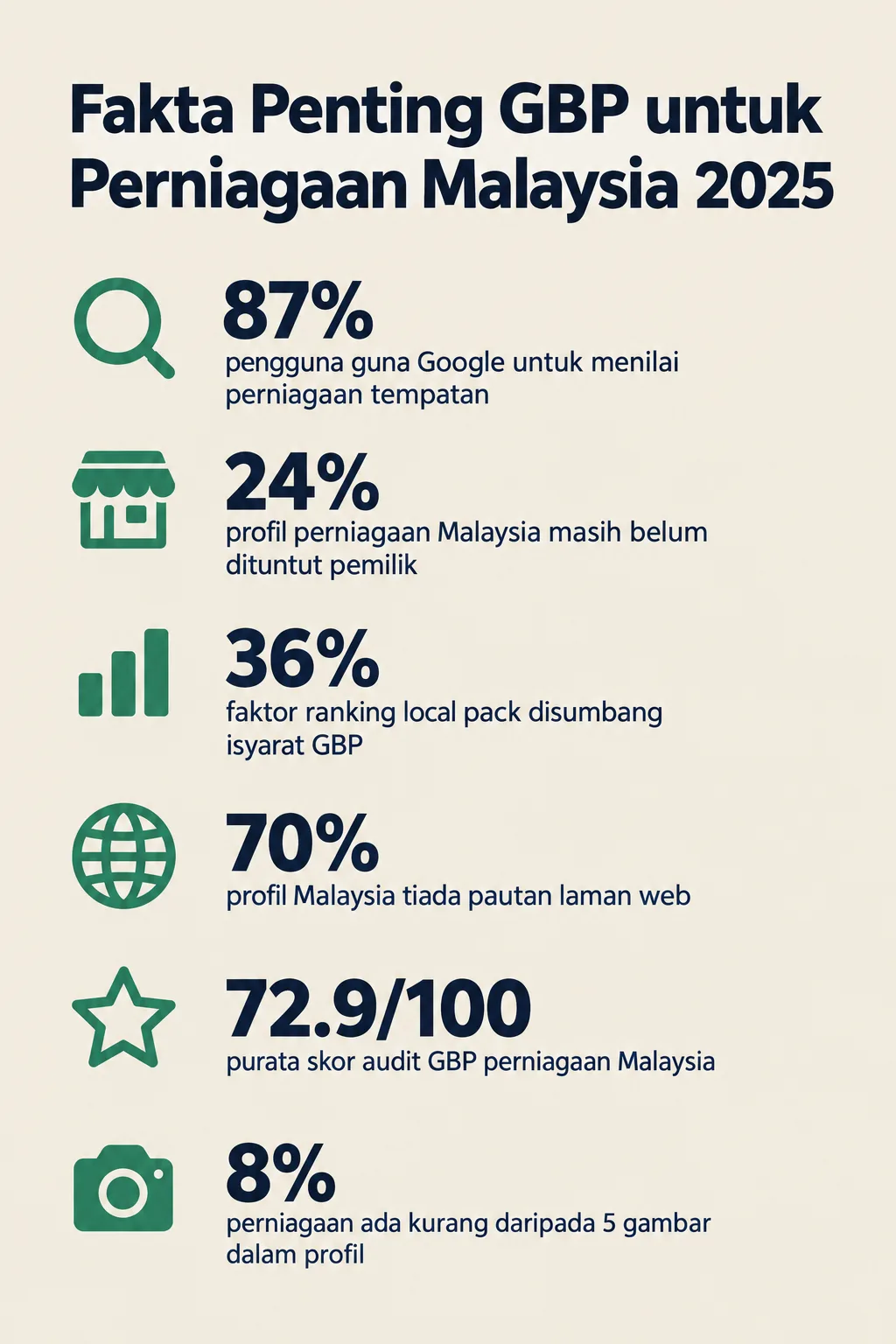
Jika anda seorang pemilik perniagaan kecil di Malaysia, peluang terbesar untuk ditemui pelanggan tempatan ada di satu tempat — Google Search dan Google Maps. Menurut kajian BrightLocal (2024), sebanyak 87% pengguna menggunakan Google untuk menilai perniagaan tempatan sebelum membuat keputusan pembelian. Namun, berdasarkan data audit GBP Audit Lab daripada 50 audit terkini dalam tempoh 90 hari yang lalu, 24% profil perniagaan Malaysia masih belum dituntut oleh pemiliknya. Ini bermakna ramai pemilik bisnes kehilangan pelanggan setiap hari tanpa mereka sedari.
Panduan ini akan membimbing anda langkah demi langkah untuk mendaftar Google Business Profile (GBP) dari awal — tanpa sebarang pengetahuan teknikal diperlukan.
Apa yang Anda Perlukan Sebelum Mula
Sebelum memulakan proses pendaftaran, sediakan perkara berikut:
- Akaun Google (Gmail) yang aktif — gunakan emel perniagaan jika ada
- Nama perniagaan rasmi — nama yang tertera pada papan tanda atau dokumen perniagaan anda
- Alamat perniagaan yang lengkap dan tepat (atau kawasan perkhidmatan jika anda beroperasi tanpa premis tetap)
- Nombor telefon perniagaan yang aktif
- URL laman web perniagaan anda (jika ada)
- Waktu operasi perniagaan anda dari Isnin hingga Ahad
- Kategori perniagaan — contohnya "Kedai Roti", "Bengkel Kereta", atau "Klinik Pergigian"
Masa yang diperlukan: Lebih kurang 15–30 minit untuk melengkapkan pendaftaran asas. Proses pengesahan (verification) mungkin mengambil masa 3–7 hari bekerja bergantung kepada kaedah yang dipilih.
>
Tahap kesukaran: Mudah — sesuai untuk pemula yang tidak mempunyai latar belakang teknikal.
Langkah 1: Log Masuk ke Google dan Buka Business Profile Manager
Layari laman business.google.com dan klik butang "Manage now" atau "Urus sekarang".
Anda akan diminta untuk log masuk menggunakan akaun Google anda. Pastikan anda menggunakan akaun yang akan digunakan secara kekal untuk mengurus perniagaan — bukan akaun peribadi yang dikongsi dengan ahli keluarga. Ini penting kerana semua notifikasi, ulasan pelanggan, dan maklumat audit akan dihantar ke akaun tersebut.
Jika anda belum mempunyai akaun Google, klik "Buat akaun" dan ikuti proses pendaftaran Gmail terlebih dahulu.
Langkah 2: Masukkan Nama Perniagaan Anda
Taip nama perniagaan anda di dalam kotak carian yang disediakan.
Google akan memaparkan cadangan nama perniagaan yang sudah wujud dalam pangkalan data mereka. Perhatikan dengan teliti:
- Jika nama perniagaan anda sudah tersenarai, ini bermakna profil anda sudah wujud tetapi mungkin belum dituntut. Klik pada nama tersebut dan ikuti proses tuntutan (claiming).
- Jika nama perniagaan anda tidak tersenarai, klik "Add your business to Google" untuk mencipta profil baharu.
Jangan tambah kata kunci atau lokasi dalam nama perniagaan anda (contohnya "Kedai Roti Mak Cik Bestest KL Murah"). Ini melanggar garis panduan Google dan boleh menyebabkan profil anda digantung atau dipadam.
Langkah 3: Pilih Kategori Perniagaan Utama
Pilih kategori yang paling tepat menggambarkan perniagaan anda.
Kategori adalah salah satu faktor terpenting dalam ranking carian tempatan. Menurut Moz (2023), isyarat GBP menyumbang 36% daripada faktor ranking local pack — dan kategori merupakan sebahagian besar daripada isyarat tersebut.
Taip kata kunci berkaitan perniagaan anda dan pilih kategori yang paling spesifik. Sebagai contoh:
- Pilih "Bakery" bukan sekadar "Food"
- Pilih "Automotive Repair Shop" bukan sekadar "Automotive"
Anda boleh menambah kategori tambahan kemudian dalam tetapan profil. Untuk panduan lebih lanjut mengenai pemilihan kategori yang betul, rujuk artikel kami: Cara Pilih Kategori GBP Yang Betul — Panduan Malaysia.
Langkah 4: Tentukan Sama Ada Anda Ada Premis Fizikal
Tentukan sama ada perniagaan anda mempunyai lokasi fizikal yang boleh dikunjungi pelanggan.
Google akan bertanya: "Do you want to add a location customers can visit, like a store or office?"
- Ya — jika anda mempunyai kedai, pejabat, atau premis tetap yang boleh dikunjungi pelanggan
- Tidak — jika anda menjalankan perniagaan berasaskan rumah atau perkhidmatan yang mendatangi pelanggan (contohnya tukang paip, servis penghantaran)
Jika anda menjalankan bisnes dari rumah dan tidak mahu alamat rumah dipaparkan secara awam, pilih "No" dan tetapkan kawasan perkhidmatan anda sahaja. Untuk panduan lebih terperinci mengenai perkara ini, baca: Cara Setup GBP untuk Bisnes Home-Based Malaysia.
Langkah 5: Masukkan Alamat Perniagaan atau Kawasan Perkhidmatan
Isi maklumat lokasi perniagaan anda dengan tepat dan lengkap.
Jika anda memilih untuk memaparkan alamat fizikal:
- Masukkan nombor unit, nama jalan, taman, poskod, bandar, dan negeri
- Pastikan format alamat mengikut piawai Malaysia (contohnya: No. 12, Jalan Mawar 3, Taman Sri Maju, 47500 Subang Jaya, Selangor)
Jika anda memilih kawasan perkhidmatan:
- Nyatakan kawasan atau bandar yang anda layani (contohnya: Kuala Lumpur, Petaling Jaya, Shah Alam)
- Anda boleh menambah sehingga 20 kawasan perkhidmatan
Ketepatan alamat adalah kritikal. Google menggunakan maklumat ini untuk menentukan profil anda muncul dalam carian "berdekatan saya" (near me searches) — jika alamat tidak tepat, pelanggan tidak akan dapat menemui anda.
Jika perniagaan anda mempunyai beberapa cawangan, baca panduan kami: Cara Tambah Multiple Locations dalam Satu GBP Account.
Langkah 6: Masukkan Nombor Telefon dan Alamat Laman Web
Lengkapkan maklumat kenalan perniagaan anda.
Masukkan nombor telefon Malaysia yang aktif dalam format standard (contohnya: 03-1234 5678 untuk nombor tetap, atau 012-345 6789 untuk nombor telefon bimbit).
Untuk laman web, masukkan URL lengkap bermula dengan https://. Walau bagaimanapun, data GBP Audit Lab menunjukkan bahawa 70% profil perniagaan Malaysia tidak mempunyai pautan laman web. Jika anda belum mempunyai laman web, ini adalah peluang untuk membezakan perniagaan anda daripada pesaing — walaupun sekadar halaman mudah yang menerangkan perkhidmatan anda.
Langkah 7: Tetapkan Waktu Operasi Perniagaan
Masukkan waktu operasi yang tepat untuk setiap hari dalam seminggu.
Klik pada setiap hari dan tetapkan waktu buka dan tutup. Jika anda tidak beroperasi pada hari tertentu, togol kepada "Closed".
Ini adalah langkah yang sering diabaikan — data audit kami mendapati 4% perniagaan tidak mempunyai waktu operasi langsung dalam profil mereka. Ini merupakan satu kerugian besar kerana pelanggan yang ingin menghubungi atau melawat premis anda perlu meneka waktu operasi, dan ini meningkatkan kadar mereka beralih kepada pesaing.
Pastikan waktu operasi anda dikemas kini semasa cuti umum atau musim perayaan.
Langkah 8: Tulis Penerangan Perniagaan (Business Description)
Tulis penerangan ringkas yang menjelaskan apa yang perniagaan anda tawarkan.
Anda mempunyai had 750 aksara. Gunakan ruang ini untuk:
- Menerangkan produk atau perkhidmatan utama anda
- Menyatakan nilai unik perniagaan anda (USP)
- Menyebut kawasan atau komuniti yang anda layani
- Menyertakan kata kunci yang relevan secara semula jadi (bukan sekadar senarai kata kunci)
Contoh penerangan yang baik:
"Kami menyediakan perkhidmatan penghantaran makanan laut segar terus dari nelayan Kuala Terengganu ke seluruh Klang Valley. Ditubuhkan sejak 2018, kami mengutamakan kesegaran produk dan ketepatan masa penghantaran untuk kepuasan pelanggan setia kami."
Elakkan daripada mengisi penerangan dengan kata kunci yang berulang-ulang — Google mungkin menganggap ini sebagai spam dan ia memberi gambaran tidak profesional kepada pelanggan.
Langkah 9: Muat Naik Gambar Perniagaan
Tambah sekurang-kurangnya 3–5 gambar berkualiti tinggi untuk profil anda.
Menurut Google (2024), maklumat GBP yang lengkap dan tepat meningkatkan ranking carian tempatan. Gambar adalah sebahagian penting daripada kelengkapan profil tersebut. Namun begitu, data GBP Audit Lab mendedahkan bahawa 8% perniagaan mempunyai kurang daripada 5 gambar — satu kelemahan yang boleh menjejaskan keyakinan pelanggan.
Muat naik gambar-gambar berikut:
- Logo perniagaan — gunakan saiz minimum 250 x 250 piksel
- Gambar penutup (cover photo) — pilih gambar yang mewakili perniagaan anda dengan terbaik
- Gambar dalaman premis — tunjukkan suasana kedai atau pejabat anda
- Gambar produk atau perkhidmatan — tunjukkan apa yang anda jual atau lakukan
- Gambar pasukan — memperkenalkan wajah di sebalik perniagaan anda
Pastikan gambar yang dimuat naik terang, tajam, dan profesional. Elakkan gambar yang kabur, gelap, atau tidak relevan.
Langkah 10: Sahkan (Verify) Profil Anda
Pilih kaedah pengesahan yang sesuai untuk menyelesaikan proses pendaftaran.
Pengesahan adalah langkah terakhir dan paling penting — tanpanya, profil anda tidak akan muncul sepenuhnya dalam carian Google. Kaedah pengesahan yang biasa ditawarkan di Malaysia termasuk:
- Video rakaman — kaedah paling popular pada 2025; anda perlu merakam video pendek yang menunjukkan premis, lokasi, dan kelengkapan perniagaan anda
- Panggilan telefon atau SMS — kod pengesahan dihantar ke nombor telefon yang didaftarkan
- E-mel — kod dihantar ke alamat emel yang dikaitkan dengan domain laman web anda
- Kad pos (Postcard) — Google menghantar kad pos fizikal ke alamat perniagaan anda dalam masa 5–14 hari
Untuk panduan lengkap mengenai semua kaedah pengesahan termasuk penyelesaian masalah yang biasa dihadapi, baca: Cara Verify Google Business Profile Malaysia (Semua Kaedah).
Langkah 11: Lengkapkan Bahagian Perkhidmatan (Services Section)
Tambah senarai perkhidmatan atau produk yang anda tawarkan selepas profil diaktifkan.
Bahagian Services adalah peluang untuk memberitahu Google dan pelanggan secara lebih terperinci tentang apa yang anda tawarkan. Masukkan nama perkhidmatan, harga (jika berkenaan), dan penerangan ringkas untuk setiap item.
Ini meningkatkan peluang profil anda muncul apabila pelanggan mencari perkhidmatan spesifik. Untuk panduan lengkap, lihat: Cara Setup Services Section dalam GBP Dengan Betul.
Selepas Daftar: Audit Profil Anda dengan GBP Audit Lab
Tahniah — anda telah berjaya mendaftarkan Google Business Profile anda! Namun, pendaftaran sahaja tidak memadai.
Data GBP Audit Lab menunjukkan bahawa purata skor audit perniagaan Malaysia hanya 72.9/100 — ini bermakna kebanyakan profil masih mempunyai jurang yang perlu diperbaiki sebelum ia benar-benar bersedia untuk menarik pelanggan tempatan. Ramai pemilik bisnes berfikir mereka sudah selesai sebaik sahaja profil didaftarkan, sedangkan hakikatnya profil yang tidak dioptimumkan memberi impak yang sangat terhad terhadap kemampatan perniagaan mereka dalam carian Google.
Gunakan GBP Audit Lab secara percuma untuk:
- Semak skor kelengkapan profil anda
- Kenal pasti maklumat yang masih kurang atau tidak tepat
- Dapatkan senarai tindakan yang perlu dilakukan mengikut keutamaan
- Bandingkan profil anda dengan piawaian industri Malaysia
Jangan biarkan profil anda sekadar wujud — pastikan ia berfungsi untuk menarik pelanggan setiap hari.
Jika anda menghadapi sebarang masalah dalam proses pendaftaran atau pengesahan, rujuk panduan komprehensif kami: GBP Troubleshooting Malaysia — Semua Masalah & Penyelesaian.
Sumber: Moz Local Search Ranking Factors 2023 | Google Business Profile Help | BrightLocal Local Consumer Review Survey 2024
Soalan Lazim
Adakah pendaftaran Google Business Profile percuma?
Ya, pendaftaran dan penggunaan Google Business Profile adalah percuma sepenuhnya. Anda hanya memerlukan akaun Google yang aktif untuk memulakan proses pendaftaran.
Berapa lama proses pengesahan (verification) Google Business Profile mengambil masa?
Tempoh pengesahan bergantung kepada kaedah yang dipilih. Pengesahan melalui video rakaman, SMS, atau panggilan telefon biasanya selesai dalam masa beberapa minit hingga 24 jam. Pengesahan melalui kad pos fizikal pula mengambil masa 5–14 hari bekerja.
Bolehkah saya daftar Google Business Profile jika perniagaan saya beroperasi dari rumah?
Ya, anda boleh mendaftar GBP walaupun perniagaan anda berasaskan rumah. Semasa proses pendaftaran, pilih pilihan kawasan perkhidmatan (service area) supaya alamat rumah anda tidak dipaparkan secara awam kepada pengguna Google.
Mengapa profil saya tidak muncul dalam carian Google selepas didaftarkan?
Kemungkinan besar profil anda masih menunggu pengesahan. Profil GBP yang belum disahkan tidak akan muncul sepenuhnya dalam carian Google Maps atau Google Search. Ikuti proses verification yang ditetapkan dan pastikan maklumat yang dimasukkan adalah tepat dan lengkap.
Apakah yang perlu dilakukan selepas mendaftar Google Business Profile?
Selepas pendaftaran dan pengesahan selesai, pastikan anda melengkapkan semua bahagian profil termasuk gambar, penerangan perniagaan, waktu operasi, dan senarai perkhidmatan. Kemudian, gunakan GBP Audit Lab di gbpauditlab.com untuk menilai kelengkapan profil anda dan mengenal pasti peluang penambahbaikan.
Audit GBP Perniagaan Anda Sekarang
Percuma. Dalam 60 saat. Tiada kad kredit diperlukan.
Mula Audit Percuma →